- clic en el icono de crear
- clic en informes
- clic en consulta 1
- clic en logotipo y ponerle la imagen que quieras
- y pon le color a todo
- y que quede bonito
- clic en cerrar y clic en si aguardar
- listo
martes, 4 de diciembre de 2012
p_3. 8 informes

p_3.7 formularios
- abrir acces.
- clic en el icono de crear.
- clic en formulario
- clic en crear formulario
- lo lleno de acuerdo con mi informacion :nombre del cliente , nombre de medicamento , apellido del proveedor , nombre de la empresa y telefono
- pon una imagen para darle color.
- clic en logotipo y pon la imagen que deses y ponle color.
- cerrar y dale clic en si .
- listo .
p_3.6 consultas
- clic en icono de crear
- clic en diseño de consulta
- clic en clientes
- clic en aceptar
- clic en medicamentos
- clic en aceptar
- clic en provedores clic e en aceptar
- clic en cerrar
- ya que agas eso
- selecciona cada parrafo de cada cuadrito
- y clic en ejecutar
- si te sali esta bien .
- clic en cerrar y guardar
- listo¡¡¡
lunes, 3 de diciembre de 2012
p_3.5 relaciones
- ya que allas terminado de hacer tu creacion de tabla
- da clic en icono de herramientas de base de datos
- clic en relaciones
- despues para ser tus relaciones
- arratre clave del medicamento
- la cudro de medicamentos donde me indicaba clave del medicamento
- tambien arrastre al proveedores asia clave del medicamento
p_3.4 creación de tablas
- entre en office acces
- clic en bases de datos en blancos
- escribir un nombre en nombre de archivo
- clic en el icono de ver
- clic en vista de diseño
- escribir tus datos adonde tienen que ubicar
- clic en tabla 1 y te apare sera el cuadro
- ya no mas los llenas
- listo¡¡¡¡¡¡
viernes, 30 de noviembre de 2012
p _3.3 planacion y diseño de una base de datos
mi base de datos se llama
farmacia
las cuales contiene 3 tablas
a) clientes
b) ,medicamentos
c) proveedores
1)que cliente lleva cada medicina
2)que empresa son las que recibo mas medicamentos
*mis campos son:
clientes
clave de los clientes ............................................................. numérico
nombre del cliente .............................................................. texto
apellido paterno .....................................................................texto
apellido materno ....................................................................texto
diagnostico ............................................................................texto
teléfono.................................................................................. numérico
domicilio ................................................................................texto
medicamentos
clave del medicamento****************************** numérico
nombre del medicamento **************************** texto
caducidad****************************************fecha y hora
nombre activo *************************************texto
costo del producto********************************* numérico
proveedores
clave del proveedor ................................................................ numérico
nombre del proveedor ............................................................texto
apellido del proveedor ..................................................................texto
nombre de la empresa ...................................................................texto
clave del medicamento .................................................................. numérico
farmacia
las cuales contiene 3 tablas
a) clientes
b) ,medicamentos
c) proveedores
1)que cliente lleva cada medicina
2)que empresa son las que recibo mas medicamentos
*mis campos son:
clientes
clave de los clientes ............................................................. numérico
nombre del cliente .............................................................. texto
apellido paterno .....................................................................texto
apellido materno ....................................................................texto
diagnostico ............................................................................texto
teléfono.................................................................................. numérico
domicilio ................................................................................texto
medicamentos
clave del medicamento****************************** numérico
nombre del medicamento **************************** texto
caducidad****************************************fecha y hora
nombre activo *************************************texto
costo del producto********************************* numérico
proveedores
clave del proveedor ................................................................ numérico
nombre del proveedor ............................................................texto
apellido del proveedor ..................................................................texto
nombre de la empresa ...................................................................texto
clave del medicamento .................................................................. numérico
p_3.2 opciones de acces
- cambiar las siguientes opciones de acces
- que se encuentre en color plata
- que se guarde directamente en mi memoria
- en usuario escribi mi nombre en iniciales
- clic en boton de inicios
- seleccionar la carpeta de todos los progranas de office
- clic en el icono de base de datos en blanco
- escribir el nombre del proyecto o la base de datos
- clic en crear
- clic en boton de office
- seleccionar en avanzadas
- clic en aguardar en tu memoria
- clic para cerrar .
jueves, 29 de noviembre de 2012
p-3:1 acces
- 1:que es una base de datos ?
te
que es acces ?
Este programa permite manipular datos en forma de tablas (la cual es la unión de filas y columnas), realizar cálculos complejos con fórmulas y funciones, incluso dibujar distintos tipos de gráficas
- que es una tabla de datos ? Cuando el tamaño de la muestra y el recorrido de la variable son pequeños, por ejemplo si tenemos una muestra de las edades de 5 personas, por lo que no hay que hacer nada especial simplemente anotarlas de manera ordenada en filas o columna
.Un campo es el nombre de la unidad de información. Cada entrada en una base de datos puede tener múltiples campos de diversos tipos. Por ejemplo, un campo de texto llamado 'color favorito', que permite escribirlo, o un menú llamado 'población' que permita escoger de un listado de poblaciones posibles.
5:que es un registro o fila de una bd
Un registro es un conjunto de campos que contienen los datos que pertenecen a una misma repetición de entidad. Se le asigna automáticamente un número consecutivo (número de registro) que en ocasiones es usado como índice aunque lo normal y práctico es asignarle a cada registro un campo clave para su búsqueda.
6: que es un tipo de datos
es un atributo de una parte de los datos que indica al ordenador (y/o al programador) algo sobre la clase de datos sobre los que se va a procesar
7:cuales son los tipo de datos que hay en acces ?
¿y que tipo de información almacenan?
Texto: cuando en el campo vamos a introducir texto, tanto caracteres como dígitos. T
 Memo: se utiliza para textos extensos como comentarios o explicaciones. Numérico: para datos numéricos utilizados en cálculos matemáticos. Fecha/Hora: para la introducción de fechas y horas desde el año 100 al año 9999. Moneda: para valores de moneda y datos numéricos utilizados en cálculos matemáticos en los que estén implicados datos que contengan entre uno y cuatro decimales.. Autonumérico: número secuencial (incrementado de uno a uno) único, o número aleatorio que Microsoft Access asigna cada vez que se agrega un nuevo registro a una tabla. Sí/No: valores Sí y No, y campos que contengan uno de entre dos valores (Sí/No, Verdadero/Falso o Activado/desactivado). Objeto OLE: Objeto (como por ejemplo una hoja de cálculo de Microsoft Excel, un documento de Microsoft Word, gráficos, sonidos u otros datos binarios). Hipervínculo: Texto o combinación de texto y números almacenada como texto y utilizada como dirección de hipervínculo
8:que son las relaciones de acces ?
Relación de uno a uno:
En este tipo de relación, un registro de la tabla 1 sólo puede estar enlazado con un único registro de la tabla 2 y viceversa
Relación de varios a varios:
Cada registro de la tabla 1 puede estar enlazado con varios registros de la tabla 2 y viceversa
Relación de varios a varios:
Cada registro de la tabla 1 puede estar enlazado con varios registros de la tabla 2, pero cada registro de la tabla 2 sólo puede estar enlazado con un registro de la tabla 1
9:que son las consultas de acces?
Las consultas son los objetos de una base de datos que permiten recuperar datos de una tabla, modificarlos e incluso almacenar el resultado en otra tabla
2.Tipos de consultaa Según accsess.
Existen varios tipos de consultas y estos son :
Consultas de acción.
Son consultas que realizan cambios a los registros
10:que son los formularios de acces ?
Los formularios constituyen pantallas para la entrada y presentación de informaciones. El layout de estas pantallas es determinado por el proyectista de la Base de Datos y puede comprender alguna sofisticación tal como el uso se colores, letras de diversos tipos y tamaños, figuras, botones, etc. En los formularios es posible presentar resultados de cálculos y efectuar consistencias sobre datos alimentados.
11:que son los informes de acces ?
Es mas que una tabla o consulta mostrada en una forma "elegante y dinámica", los informes son uno de los módulos de access mas importantes, ya que permiten automatizar en gran medida el desarrollo de documentos a partir de bases de datos. Gracias a las herramientas de agrupación y ordenación de datos, y combinado con el código vba que podemos asociar al informe.
http://mx.answers.yahoo.com/question/index?qid=20110315205932AAD68xH
- http://maralboran.org/wikipedia/index.php/Tablas_de_datos
http://www.babylon.com/definition/registro%20(base%20de%20datos)/
http://office.microsoft.com/es-mx/access-help/guia-de-relaciones-de-tablas-HA010120534.aspx
http://www.buenastareas.com/ensayos/Que-Es-Una-Consulta-En-Access/3733119.html
http://www.cyta.com.ar/biblioteca/bddoc/bdlibros/manualdeaccess/formularios.htm
http://docs.moodle.org/all/es/Campos_de_la_base_de_datos
http://www.aulaclic.es/access2000/b_3_1_1.htm
miércoles, 28 de noviembre de 2012
p2_11tabla dinamica
- clic en insertar
- clic en tabla dinámica
- clic en un cuadro que se llama crear tabla dinámica
- clic selecciona tabla
- seleccione toda la tabla
- acepten la parte de aun lado te aparece un cuadro a lo largo que dice
- un cuadro grande dice los nombres que tienes en tu tabla acomodalos en
- filtro de informe , rotulo de la fila y valores
- Acomodaos según como tu lo quieras...
p2_10 graficas
<!--[if !supportLineBreakNewLine]-->
<!--[endif]-->
- .poner una tabla de información para poder realizar gráficos
- .una vez que ya la tienes selecciona las columna escogí tu tipo de grafico inserte seleccionas cualquiera de las siete graficas que quieras aplicar.
- Seleccionas área de graficas
- Ponle colores que quieras dale clic derecho
- selecciona FORMATO DEL AREA DEL GRAFICO y listo!!!
p2_9 macros
.1:-abri Excel.
2.-clic en vista.
3.-clic en macros.
4.-clic en grabar macros.
5.-escribi el nombre de la macros.
6.-coloque código de letra.
7.-escribi las caracteristicas de los macros.
8.-clic en aceptar.
9.-comenzar a hacer, lo que se desee que la macros haga.
10.-clic en vista.
11.-clic en detener macros.
2.-clic en vista.
3.-clic en macros.
4.-clic en grabar macros.
5.-escribi el nombre de la macros.
6.-coloque código de letra.
7.-escribi las caracteristicas de los macros.
8.-clic en aceptar.
9.-comenzar a hacer, lo que se desee que la macros haga.
10.-clic en vista.
11.-clic en detener macros.
p2_8 filtros de excel
- seleccionar la fila donde se encuentra los nombres ,etiquetas , de cada columna
- clic en datos
- clic en seleccion de filtros
- instricciones :
- abre la boleta de excel de actividad p.2_7
- crear copi en la ultima hoja y ponerle "filtro
- crear el filtro en todas las columnas
- clic en datos
- clic en filtro
- llame ala profesora y mostre los que no mas tenian 10 en matematicas
- clic en la flechita de filtro
- clic en 10
- mostre los mejores en fisica de (8,10)
- clic en flechita de filtros
- clic en 8 de 10.
- mostre los nombres com la letra que me gustara .
- y al final borre cada filtro.
p-2-7: funciones logica
- abri excel
- clic en celdas
- seleccione
- clic en fx
- clic en si
- colocar la prueba logica
- poner verdadero o exelente
- o falsa oreprobado
- clic en acepta ya que allas terminado
- -entre en la hoja de boleta
11-copie en la ultima hoja la boleta - -quite las reglas, validación y formato condicional
- -clic de la ultima materia escribir,promedio,suma y evaluación final.
- - donde indique el promedio de cada alumno,solamente cuando tenga el total de materias.
- el resultado de la suma como excelente cuando la calificación =70
- salga aprobado o reprobado en evaluación final cuando el promedio se mayor que 6
instrucciones :
- copiar la ultima hoja de boleta
- quitar el formato condicional
- luego escribe esta formula
- promedio, suma, evaluación final
- que indique el promedio de cada alumno
- que la suma que asistes aparezca "excelente " y la calificación se (70)
también que aparezca . que están reprobados o aprobados y evaluación promedio de
p2 _6 control de cambios
Procedimiento
.-Abri Excel.
.-Seleccione las celdas.
.
:-clic en resaltar cambios.
:-clic en resaltar cambios.
:-Seleccione las opciones que se deseen ,ejemplo, quien, cuando ,etc.
- clic en aceptar
.
practica p2-5 rpteccion de celdas y hoja de calculo
Procedimiento.
1.-Abri Excel.
2.-seleccione las celdas que desee.
3.-clic en inicio.
4.-clic en una flechita llamada fuente .
5-clic en proteger.
6.-escribi la contraseña
7.-seleccione las opciones.
8.-volver a escribir la contraseña
9.-clic en aceptar.
2.-seleccione las celdas que desee.
3.-clic en inicio.
4.-clic en una flechita llamada fuente .
5-clic en proteger.
6.-escribi la contraseña
7.-seleccione las opciones.
8.-volver a escribir la contraseña
9.-clic en aceptar.
p2_4 formato condicional
- abri excel
- tener listo el documento para aplicarle el
formato condicional
- seleccione el área donde se va a
aplicar el formato condicional
- seleccione en el icono de formato condicional
- clic en nueva regla
- debes de elegir cuadro aplicar
formato únicamente alas celdas que contengan
- dar clic en formato
- te salen varias ventanas que dicen numero fuente relleno
borde
- elegi la acción que quieras
realizar... y listo
p2_3 validacion
- abrí Excel
- seleccione dato
- debes de tener listo los datos que vas a validar
- clic en el icono validación de datos
- te sale un cuadro con tres ventanas que disen configuracion mensaje de entrada mensaje de error
- hay un cuadrito que dice permitir valor dale clic y te salen mas opciones seleccionan que nesesites
- MANSAJE DE ERROR poner un titulo y un mensaje. Cada ves que acerques el cursor aparecera este mensaje
- MENSAJE DE ERROR seleccione que tipo de estilos quieres que sea si grave, advertencia o información. también deves de poner un titulo y un mensaje este aparecera cada vez que realices una opcion que no esta validada correctamente.
lunes, 5 de noviembre de 2012
p2-2 formulas y funciones de excel
1: entre a excel
2: cree un cuadro de inventario donde muestre el producto,el precio,iva,el total,la cantidad inicial,las entradas y salidas,inventario final y por ultimo costo total.
2: cree un cuadro de inventario donde muestre el producto,el precio,iva,el total,la cantidad inicial,las entradas y salidas,inventario final y por ultimo costo total.
3: puse cualquier precios y el iva que sea .11% y utilizar las formulas de multiplicar y sumar para sacar el resultado de cada cuadro.
después saque la suma ,promedio ,max,min, de cada inventario .
función:
- la cantidad inicial de la suma le damos fx
- clic en función de suma
- arrastramos todos los números de cantidad inicial
- clic en aceptar
- aparese la suma y arrastramos y automáticamente saldrá los resultados
.
domingo, 28 de octubre de 2012
P-2:1: Modificar Las Opciones de Excel
Realisar los cambios en excel para que:
a) Muestre 7 hojas al iniciar.
b) Comvinacion de Colores (Negro). .
c) Tamaño de fuentes sea (14).
d) Cambiar nombre del usuario
e) Los errores se identifiquen en color naranja. de: Guardar, Abrir, Nuevo, Vista Previa, Desacer, Reacer.
f) Que se guarde automaticamente en la memoria.
g) Que al presionar Enter el cursor se vaya a la derecha
a) Muestre 7 hojas al iniciar.
b) Comvinacion de Colores (Negro). .
c) Tamaño de fuentes sea (14).
d) Cambiar nombre del usuario
e) Los errores se identifiquen en color naranja. de: Guardar, Abrir, Nuevo, Vista Previa, Desacer, Reacer.
f) Que se guarde automaticamente en la memoria.
g) Que al presionar Enter el cursor se vaya a la derecha
jueves, 4 de octubre de 2012
7:tabla de contenido
- Abri Word
- Seleccione el titulo del tema y darle titulo 1
- Seleccione los subtemas y darle estilo titulo 2
- seleccioine los subtemas se subtemas
- Coloque el cursor arriba del titulo principal
- titulo 3
- Clic en Menú Referencias
Seleccione la tabla de contenido
puse una Tabla del contenido Y seleccione el Formato.
6: nota de pie
Entrar al Word
- . abri el documento de software libre
- en cada mascota por lo menos (5) insertar una nota al pie de pagina donde hable de que pagina domde hablen de ellos
PASOS
- . seleccione de la descripción de la manera el nombre
- . clic en menú referencias
- clic en el icono (A,B) insertar nota al pie
- automáticamente seguido del nombre se pondrá un numero;Gñu1 y al final de la hoja se pondrá el mismo numero bajo una raya donde denotara la pagina que ha sido sacada la información.
martes, 18 de septiembre de 2012
practica 5 macros
- entre a word
- clic en menu de vista
- clic en iconos macros
- clic en grabar macros
- seleccione por el teclado
- pegue una imagen
- clic en menu de vista
- clic en icono de macros
- clic en detener grabacion
- entre a wor
- clic en vista
- clic en icono de macros
- clic en grabar macros
- clic en boton
- seleccione en separador
- clic en agregar
- icono se cambia de lugar
- seleccine icono de aceptar
- clic en dedtener grabacion
1: teclado
a) inserte una imagen con la tecla( m)
b)clic en diseño de pagina
clic en orientacion
practica 4 estilos
creación de estilos
- 1:engtrar a word
- clic en menu de inicio
- clic en el icono de cambiar estilos
- clic en menu de estilos
- clic en formato
- clic en fuente
- poner tu nombre
- tipo: parrafo
- fuente :el que tu quieras
- color el que tu deses
- alinacion
- metodo abreviado
lunes, 17 de septiembre de 2012
3:correspondencia
correspondencia de sobres
- entre a word
- menú en correspondencia
- clic en el icono
- clic en inicio de combinación de correspondencia
- clic en sobres
- iniciar el documento
- clic en paso a paso por el asistente para cambiar correspondencia
- clic en sobres paso 1 de 6
- en paso 2 de 6
- clic en opciones de sobres
- paso 3 de 6
- clic en editar lista de distanatario
- paso 4 de 6
- clic en bloqueo de direcciones
- clic en aceptar
- clic en mas elementos
- paso de 5 de 6
- paso de 6de 6
- clic en editar en sobres individuales
- clic en todos y aceptar.
practica 2 hipervinculos
1:crear hipervinculos a una pagina web(
- entre a word
- copiar el url de la mascota
- boton derecho clic en hipervinculo
- entre a word
- :copiar el url de la mascota
- :pegar la imagen
- botón derecho clic en hiperbinculo
- :introducir dirección
- :clic en aceptar
- :clic en el url para ver si se fue ala pagina
- .clic en la pagina para ver si se regresa .
- clic en la imagen
- clic en insertar
- clic en marcador
- ponlo como marcador
- selecciona y clic en hipervinculo m.
- clic derecho en el hipervinculo
- escoger en el marcador interior
- clic en aceptar
martes, 4 de septiembre de 2012
miércoles, 7 de marzo de 2012
ACTIVIDAD6: CONCEPTOS BASICOS DE SOFTWARE EDUCATIVO
1.¿Que entiendespor softwar educativo?
Es la tecnologia que nos brinda a los estudiantes mejor entendi miento.
2.¿cual crees que sea la finalidad de emplear software educativo?
que entendamos mejor las cosas .
3.¿Has utilisado alguna vez algun software educativo?¿cual?
ninguno
4. describe brebemente 4 carateristicas del software educativo
a)facilidad de uso e instalacion:es para que toda la gente lo pueda utilizar
b)sistema de seguimiento :son actividades realizadas por estudiantes.
c)fomento del auto aprendizaje:programa educativodeven potencial al desarrollo de la iniciativa.
d)documentacion :son faciles de utilizar y tiene una informacion que informa detallada mente
5.¿Que es lo que crees que debe incluir el software educativo?
cosaa diferentes para aprender mas .
6. Describebrebemente 4 desventajas del software educativo:
adiccion ,anciedad, desorientacion ,aislamientos
Es la tecnologia que nos brinda a los estudiantes mejor entendi miento.
2.¿cual crees que sea la finalidad de emplear software educativo?
que entendamos mejor las cosas .
3.¿Has utilisado alguna vez algun software educativo?¿cual?
ninguno
4. describe brebemente 4 carateristicas del software educativo
a)facilidad de uso e instalacion:es para que toda la gente lo pueda utilizar
b)sistema de seguimiento :son actividades realizadas por estudiantes.
c)fomento del auto aprendizaje:programa educativodeven potencial al desarrollo de la iniciativa.
d)documentacion :son faciles de utilizar y tiene una informacion que informa detallada mente
5.¿Que es lo que crees que debe incluir el software educativo?
cosaa diferentes para aprender mas .
6. Describebrebemente 4 desventajas del software educativo:
adiccion ,anciedad, desorientacion ,aislamientos
jueves, 2 de febrero de 2012
actividadd:1 RESUMEN
1;que es un problema?
2;¿que es un algoritmo?
es un conjunto preescrito de instrucciones o reglas bien definidas, ordenadas y finitas que permite realizar una actividad mediante pasos sucesivos que no generen dudas a quien deba realizar dicha actividad.[2] Dados un estado inicial y una entrada, siguiendo los pasos sucesivos se llega a un estado final y se obtiene una solución. Los algoritmos son el objeto de estudio de la algoritmia.[1]
3;¿cuales son las 3 caracteristicas fundamentales que debe de cumplir todo el algoritmo?
PRECISO, DEFINIDO, FINITO
4explica en que consiste cada una de ellas .
5;¿que es un pseudolenguaje o pseudocodigo?
es una descripción de un algoritmo de programación informático de alto nivel compacto e informal que utiliza las convenciones estructurales de un lenguaje de programación verdadero, pero que está diseñado para la lectura humana en lugar de la lectura en máquina, y con independencia de cualquier otro lenguaje de programación. Normalmente, el pseudocódigo omite detalles que no son esenciales para la comprensión humana del algoritmo, tales como declaraciones de variables, código específico del sistema y algunas subrutinas.
6¿ que es un lenguale de programacion?
es un lenguaje diseñado para describir el conjunto de acciones consecutivas que un equipo debe ejecutar. Por lo tanto, un lenguaje de programación es un modo práctico para que los seres humanos puedan dar instrucciones a un equipo.
7; menciona 5 ejemplos de lengujes de programacion?
8¿partes de la estructura deun algoritmo
9¿ que es un diagrama de flujo?
la esquematización gráfica de un algoritmo , el cual muestra gráficamente los pasos o procesos a seguir para alcanzar la solución de un problema .
10¿cula es la simbologia y cual es su descripccion?
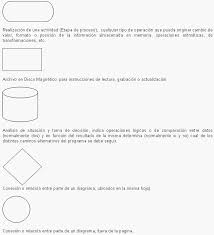
2;¿que es un algoritmo?
es un conjunto preescrito de instrucciones o reglas bien definidas, ordenadas y finitas que permite realizar una actividad mediante pasos sucesivos que no generen dudas a quien deba realizar dicha actividad.[2] Dados un estado inicial y una entrada, siguiendo los pasos sucesivos se llega a un estado final y se obtiene una solución. Los algoritmos son el objeto de estudio de la algoritmia.[1]
3;¿cuales son las 3 caracteristicas fundamentales que debe de cumplir todo el algoritmo?
PRECISO, DEFINIDO, FINITO
4explica en que consiste cada una de ellas .
5;¿que es un pseudolenguaje o pseudocodigo?
es una descripción de un algoritmo de programación informático de alto nivel compacto e informal que utiliza las convenciones estructurales de un lenguaje de programación verdadero, pero que está diseñado para la lectura humana en lugar de la lectura en máquina, y con independencia de cualquier otro lenguaje de programación. Normalmente, el pseudocódigo omite detalles que no son esenciales para la comprensión humana del algoritmo, tales como declaraciones de variables, código específico del sistema y algunas subrutinas.
6¿ que es un lenguale de programacion?
es un lenguaje diseñado para describir el conjunto de acciones consecutivas que un equipo debe ejecutar. Por lo tanto, un lenguaje de programación es un modo práctico para que los seres humanos puedan dar instrucciones a un equipo.
7; menciona 5 ejemplos de lengujes de programacion?
8¿partes de la estructura deun algoritmo
9¿ que es un diagrama de flujo?
la esquematización gráfica de un algoritmo , el cual muestra gráficamente los pasos o procesos a seguir para alcanzar la solución de un problema .
10¿cula es la simbologia y cual es su descripccion?
Suscribirse a:
Entradas (Atom)